
Menyiapkan pelajaran untuk kelas Anda
Rencana disusun di Design. Bahan ajar ditulis sekali di Materi bersama. Kelas Anda memutuskan kapan siswa melihatnya.
Apa yang akan Anda selesaikan: satu tema siap dan terbuka untuk siswa di kelas Anda.
Tiga tempat, tiga tugas
| Tempat | Untuk apa | Yang Anda lakukan |
|---|---|---|
| Design | Rencana pelajaran | Susun tema, sesi, dan urutannya, lalu Terbitkan |
| Materi bersama | Bahan ajar untuk semua kelas | Tulis sekali, lalu nyalakan Siap |
| Kelas | Kelas Anda sendiri | Atur tanggal, lalu pilih Buka untuk siswa |
Setelah Terbitkan, rencana langsung ada di Alur belajar setiap kelas. Siswa hanya melihat apa yang dibuka di kelasnya.
Sebelum mulai
- Rencana mata pelajaran Anda sudah diterbitkan di Design.
- Anda mengajar kelas dengan mata pelajaran dan tingkat itu.
Langkah
-
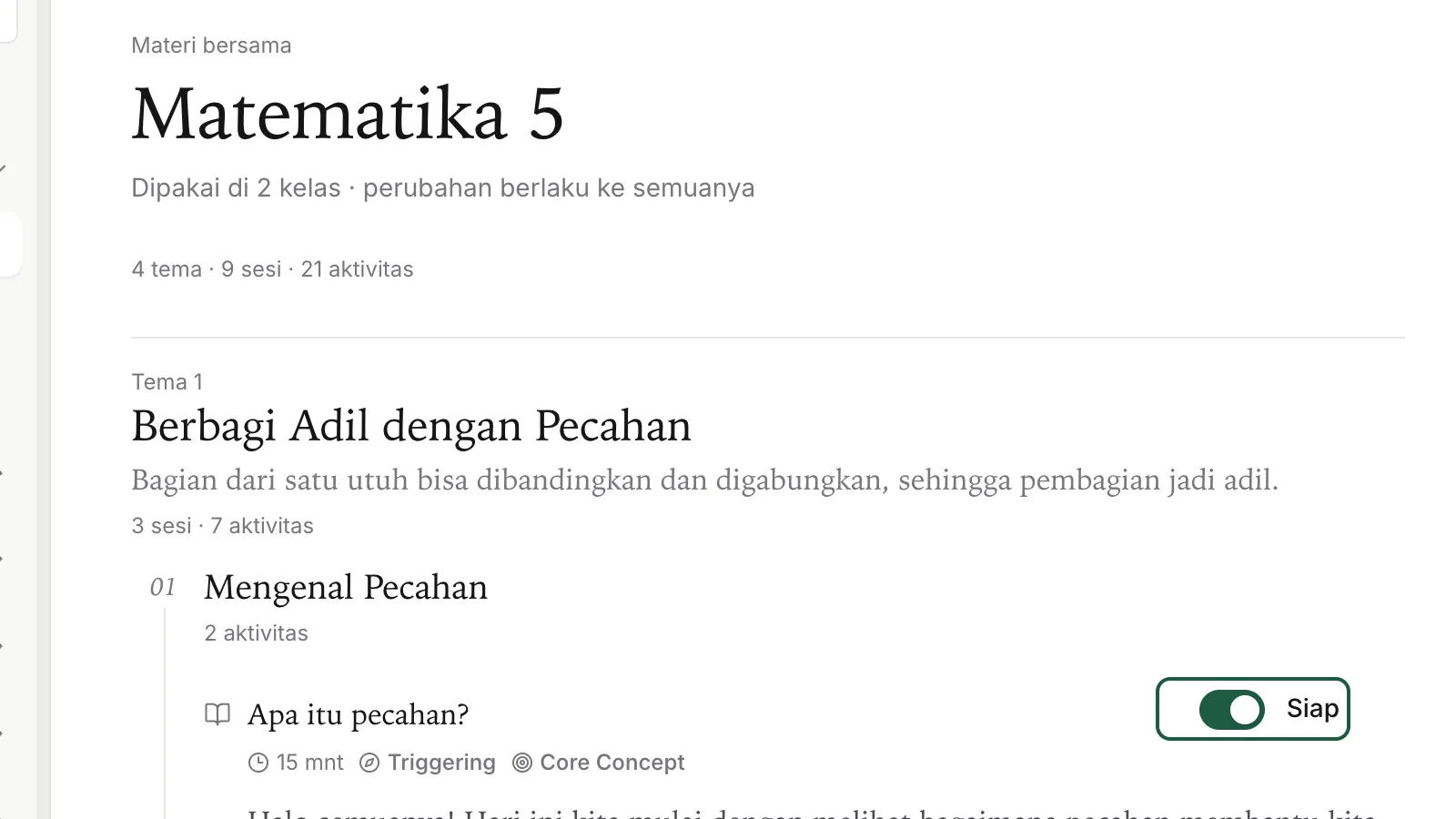
Buka Kelas, lalu pilih Materi bersama di bawah mata pelajaran Anda.
-
Tulis isi tiap aktivitas.
-
Nyalakan Siap pada aktivitas yang isinya sudah selesai.
-
Buka kelas Anda, lalu tab Alur belajar.
-
Pilih Buka untuk siswa pada tema yang mau dimulai.
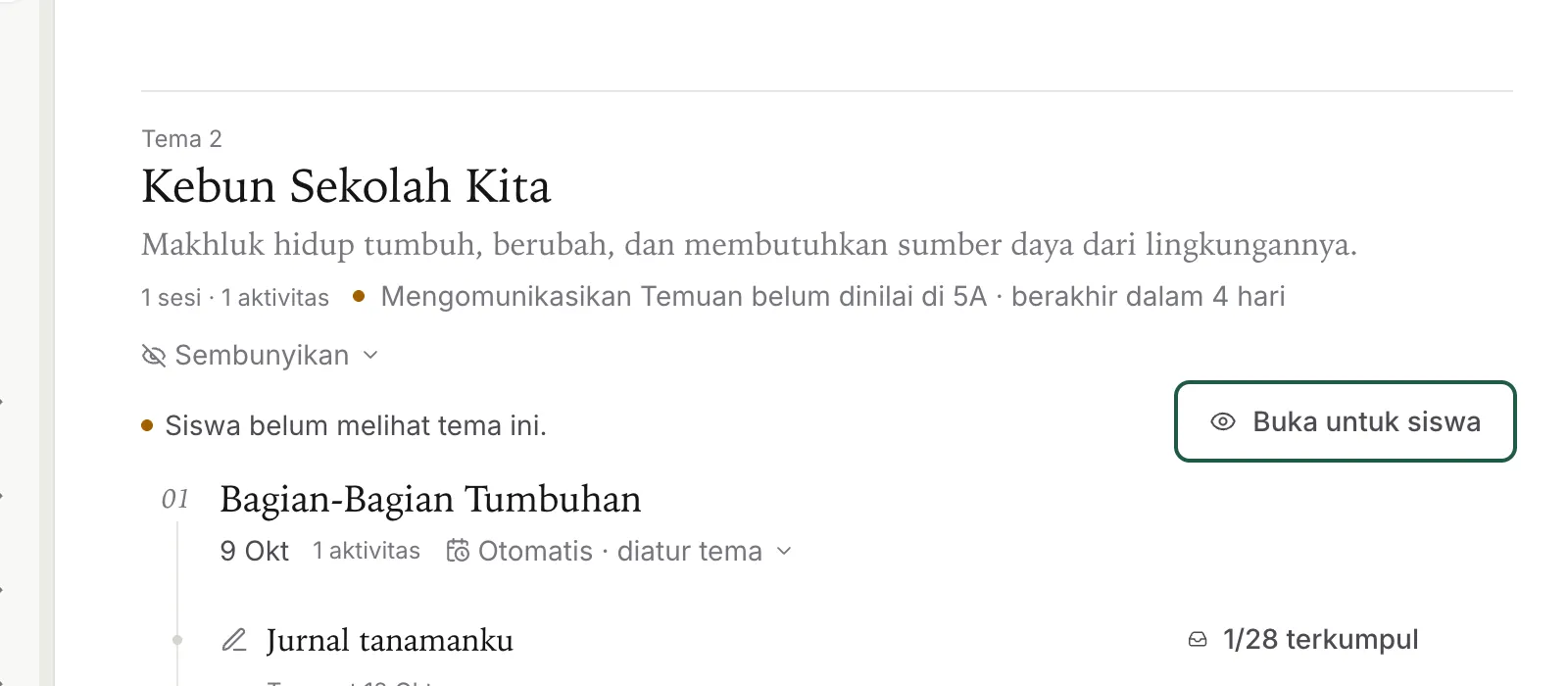
Siswa langsung melihat semua aktivitas yang sudah Siap di tema itu.
Tanda berhasil
Tema itu tidak lagi bertuliskan Siswa belum melihat tema ini. Aktivitas yang belum siap bertanda belum siap di Materi bersama, dan siswa belum melihatnya.
Tips
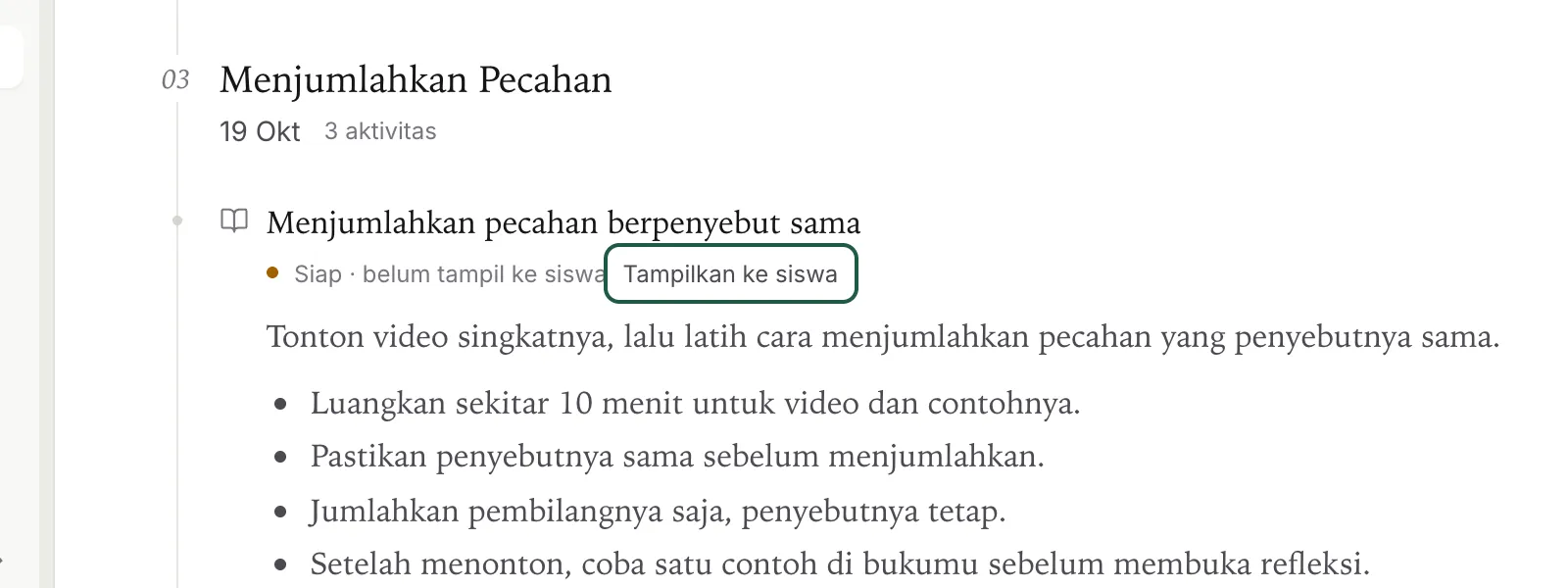
Untuk aktivitas yang selesai belakangan, pilih Tampilkan ke siswa pada aktivitas itu. Ada beberapa sekaligus? Pilih Tampilkan semua yang siap di bawah judul tema.
Untuk aktivitas khusus kelas Anda, pilih + Aktivitas, lalu Hanya kelas ini. Siswa melihatnya saat tanggal sesinya tiba, tanpa perlu ditampilkan. Untuk semua kelas, pilih Semua kelas.
Untuk aktivitas kelas yang ternyata berguna bagi kelas lain, pilih Jadikan untuk semua kelas. Aktivitasnya dipindahkan ke Materi bersama, tidak digandakan. Di kelas lain, aktivitas itu menunggu Tampilkan ke siswa.
Untuk urutan yang berbeda di kelas Anda, seret sesi di dalam tema atau aktivitas di dalam sesi. Kelas lain tidak berubah. Untuk kembali ke urutan Design, pilih Pakai urutan bersama.
Untuk tanggal sesi yang di luar urutan, pilih Urutkan. Sesi itu pindah ke tempat tanggalnya.
Tanya jawab
Kenapa aktivitas yang sudah Siap belum terlihat siswa? Siap berarti isinya selesai. Yang menampilkannya ke siswa adalah kelas. Aktivitas yang selesai setelah tema dibuka menunggu Tampilkan ke siswa.
Kalau saya mematikan Siap, apakah siswa berhenti melihatnya? Tidak di kelas yang sudah menampilkannya. Untuk menyembunyikannya, pilih ⋯ › Jangan pakai di [kelas] di kelas itu.
Apa yang terjadi pada nilai kalau Design mengubah poin atau bobot? Nilai yang sudah diberikan tetap memakai poinnya. Bobot baru dipakai untuk semua nilai. Terbitkan memberi tahu dulu sebelum mengirim perubahan bobot.
Bagaimana menghapus aktivitas dari Materi bersama? Di Design: buka temanya, pilih ⋯ › Hapus pada aktivitas itu, lalu Terbitkan. Aktivitas itu hilang dari semua kelas. Hanya untuk satu kelas? Pilih ⋯ › Jangan pakai di [kelas] di kelas itu.
Aktivitas yang sudah dinilai dihapus dari rencana. Nilainya hilang? Tidak. Pekerjaan dan nilainya tetap tersimpan dan masih bisa dibaca.
Ke mana langkah impor dari Design? Tidak diperlukan lagi. Setelah Terbitkan, rencana langsung ada di setiap kelas.
Apa bedanya Materi bersama dengan Materi? Materi di menu kiri adalah rak pribadi Anda. Materi bersama adalah isi aktivitas yang dipakai semua kelas satu mata pelajaran dan tingkat.