
Membuat dan menerbitkan aktivitas
Aktivitas adalah satuan kerja siswa: tugas, kuis, diskusi, refleksi, atau sekadar instruksi untuk dibaca. Panduan ini membuat satu aktivitas dari nol sampai tampil untuk siswa.
Apa yang akan Anda selesaikan: satu aktivitas dengan perintah jelas, tenggat, dan jadwal tampil yang benar.
Sebelum mulai
Mata Pelajaran Anda sudah punya minimal satu tema dan satu sesi. Belum ada? Klik Tambah tema lalu Tambah sesi di lini masa. Dua klik saja.
Langkah
-
Di lini masa, cari sesi tempat aktivitas ini, lalu klik Tambah aktivitas. Pilih jenisnya:
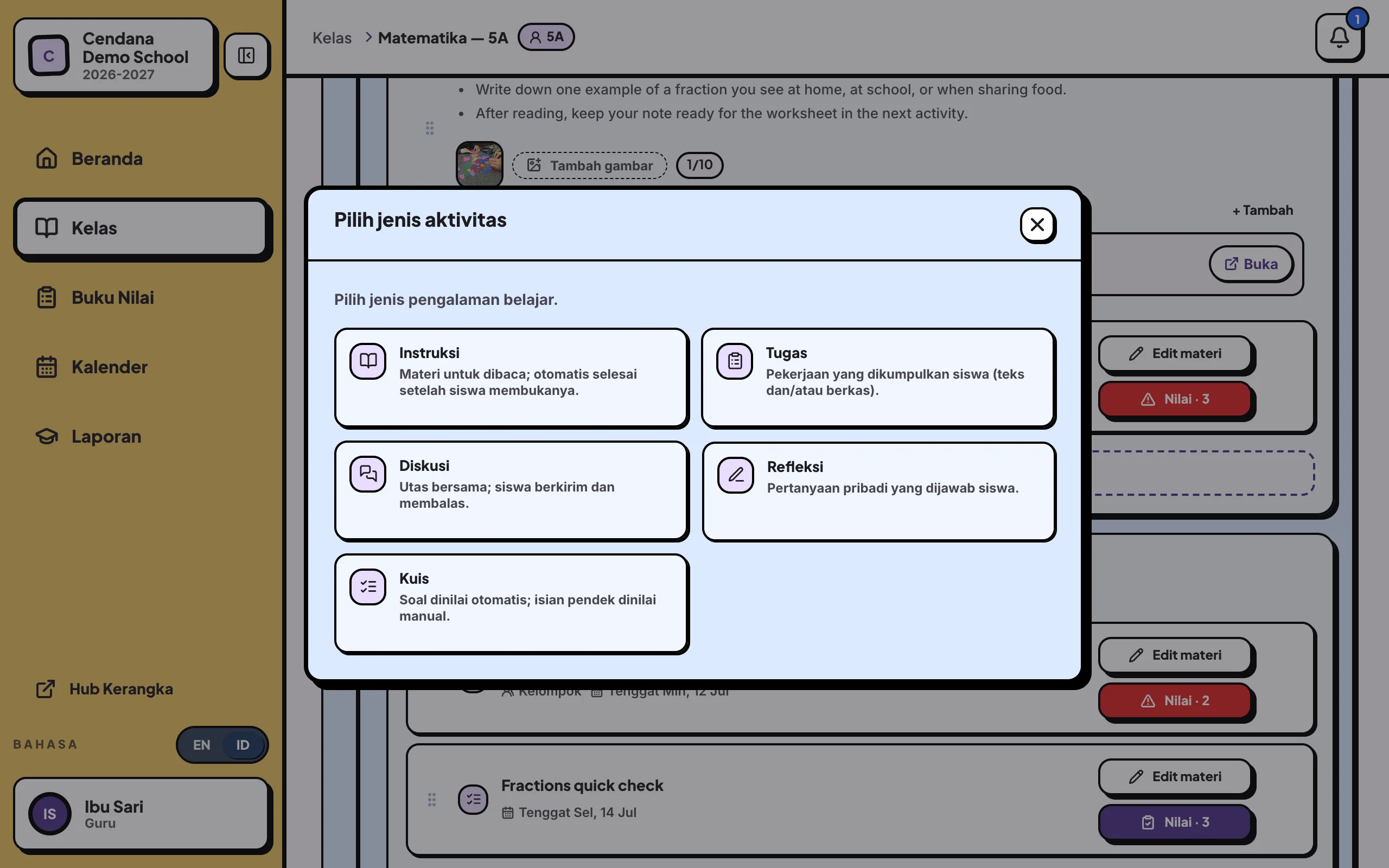
- Instruksi: materi baca; selesai otomatis untuk siswa.
- Tugas: pekerjaan yang dikumpulkan siswa (teks dan/atau berkas).
- Diskusi: diskusi bersama; siswa mengirim dan membalas.
- Refleksi: pertanyaan pribadi yang dijawab siswa.
- Kuis: jawaban pasti dinilai otomatis; jawaban tertulis kamu yang menilai.
-
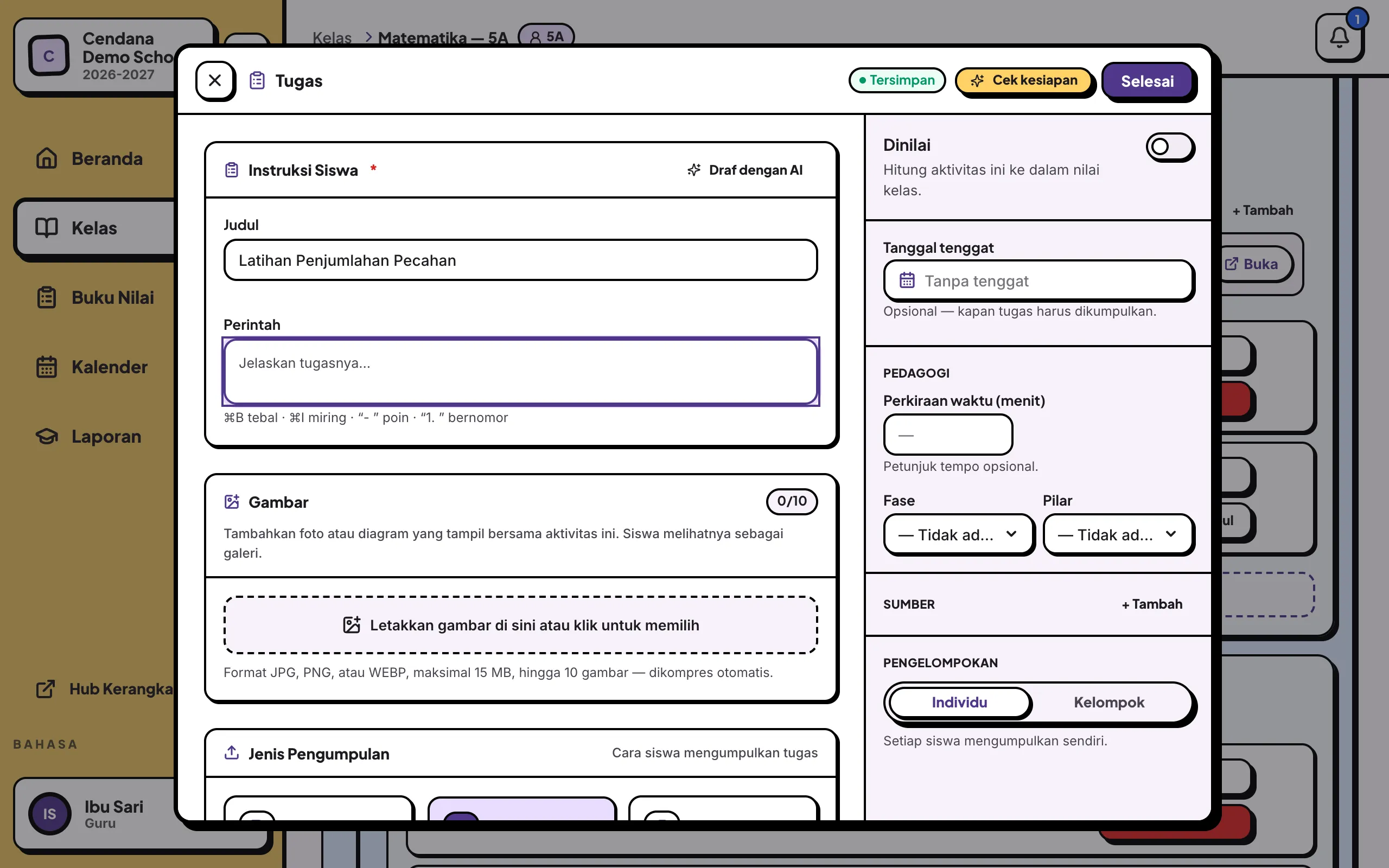
Jendela aktivitas terbuka. Isi Judul dengan nama yang siswa pahami, lalu tulis Perintah, yaitu apa persisnya yang harus siswa lakukan. Perubahan tersimpan sendiri; lihat tanda Tersimpan di kanan atas.
-
Untuk tugas, tentukan Jenis Pengumpulan: Hanya berkas, Hanya teks, Berkas + Teks, atau Luring untuk pekerjaan di kelas/di atas kertas. Nyalakan Dinilai kalau aktivitas ini dihitung ke nilai mata pelajaran.
-
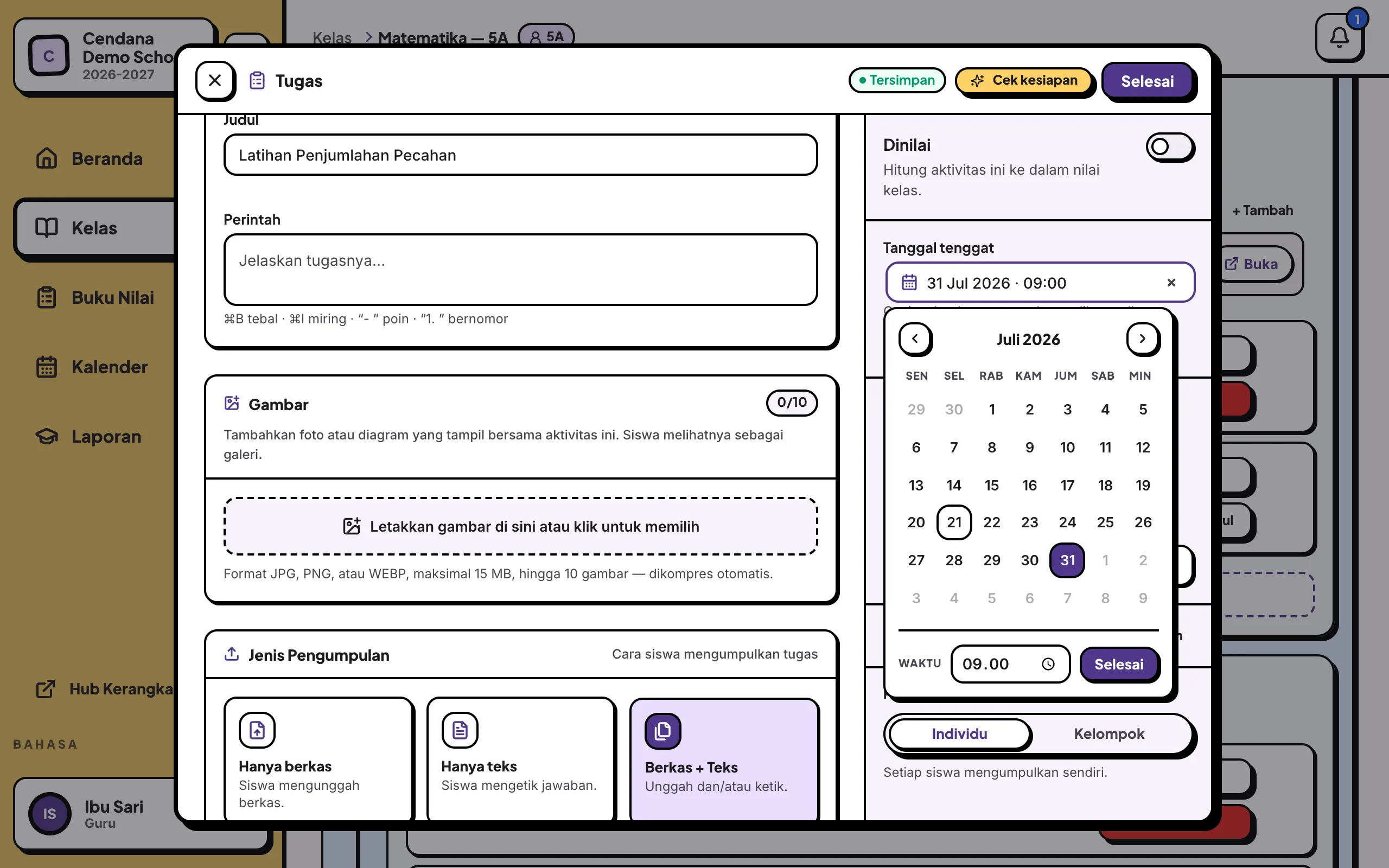
Atur Tanggal tenggat. Klik kolomnya lalu pilih tanggal di kalender. Tenggat bersifat opsional, tetapi membantu siswa melihat pekerjaannya di daftar “Yang Harus Dikerjakan”.
-
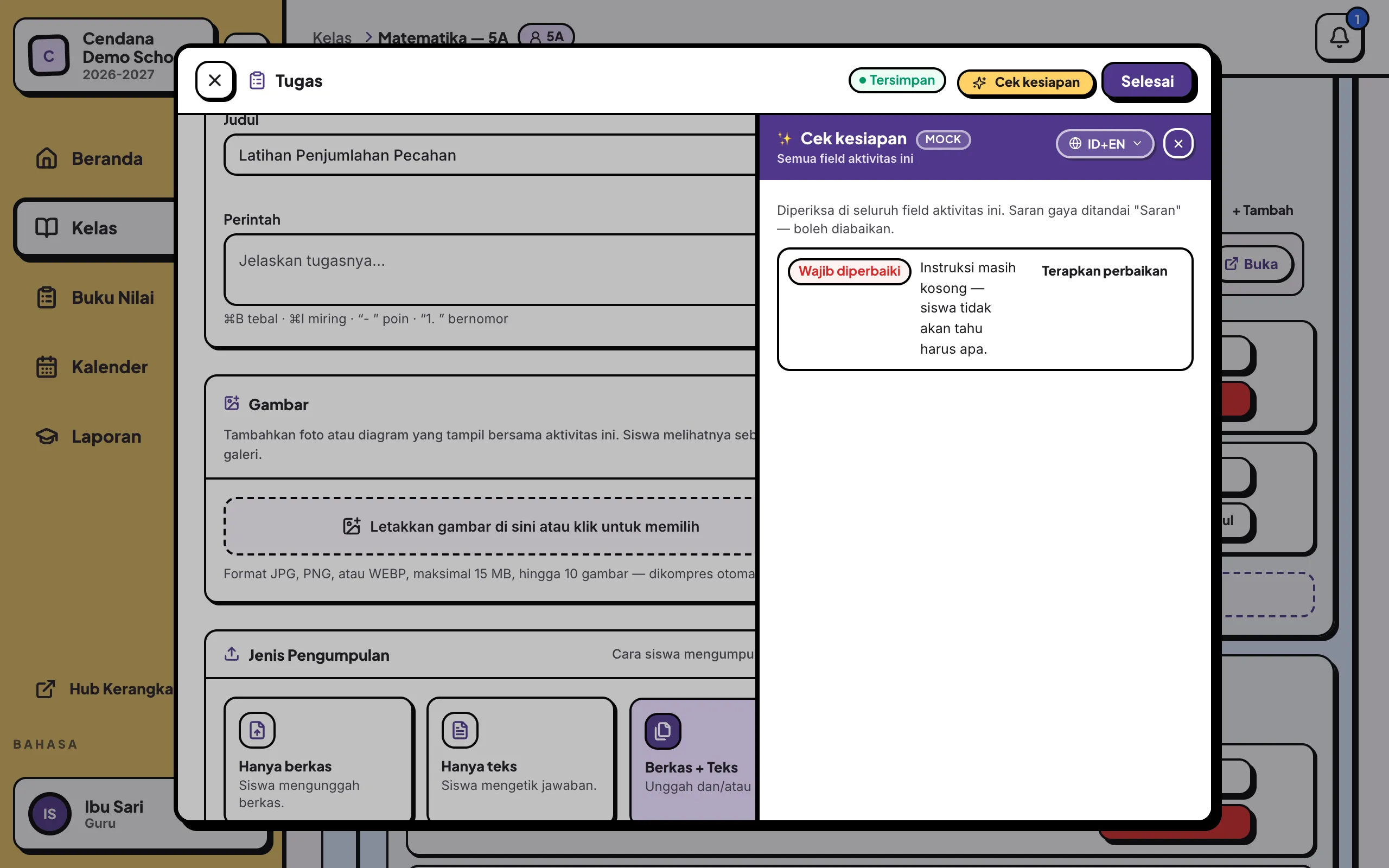
Klik Cek kesiapan di kanan atas. Kerangka memeriksa apakah ada yang kurang, misalnya perintah kosong atau penilaian belum diatur, sebelum siswa melihatnya.
-
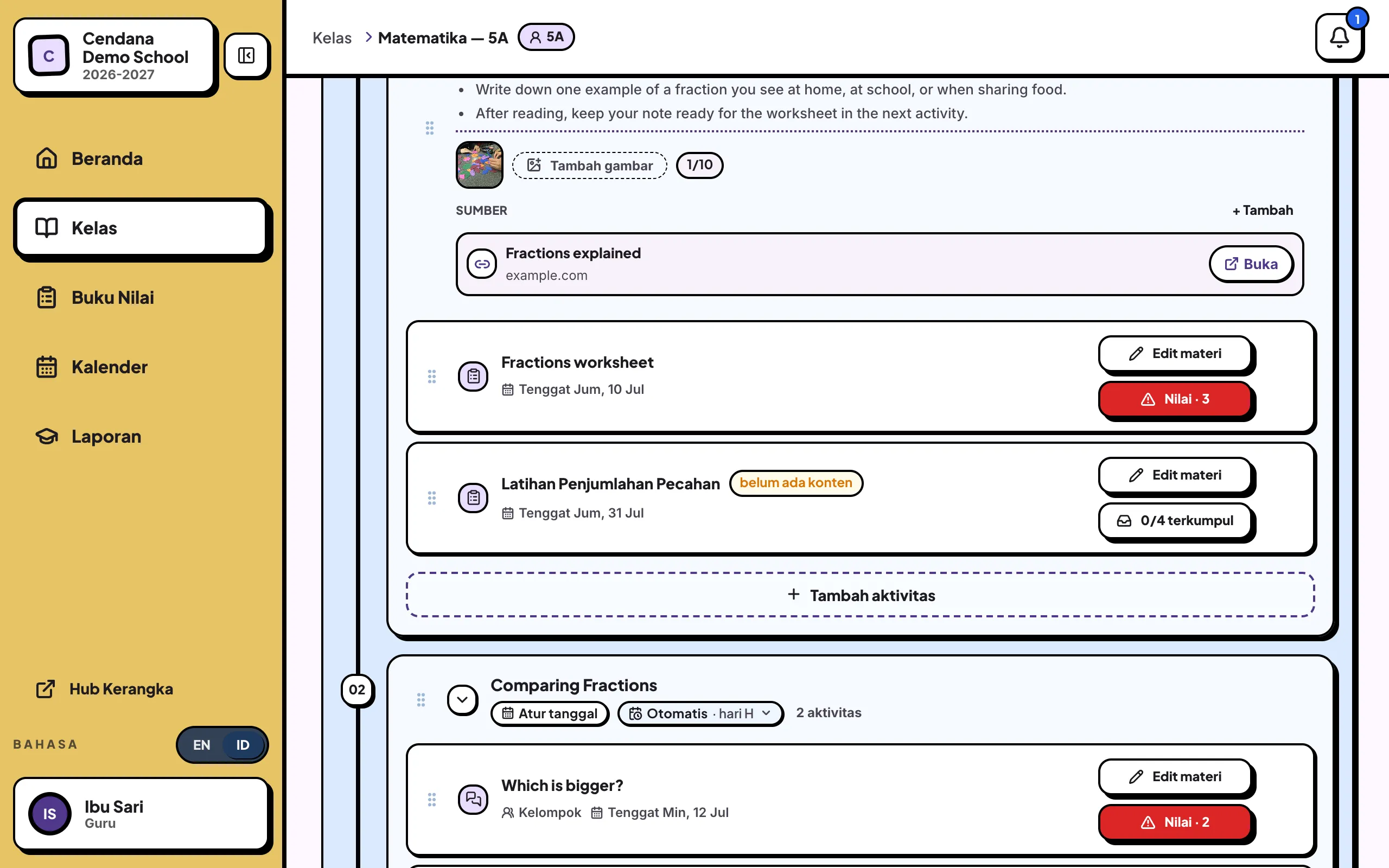
Klik Selesai. Anda kembali ke lini masa dan aktivitas baru tampil di dalam sesinya.
-
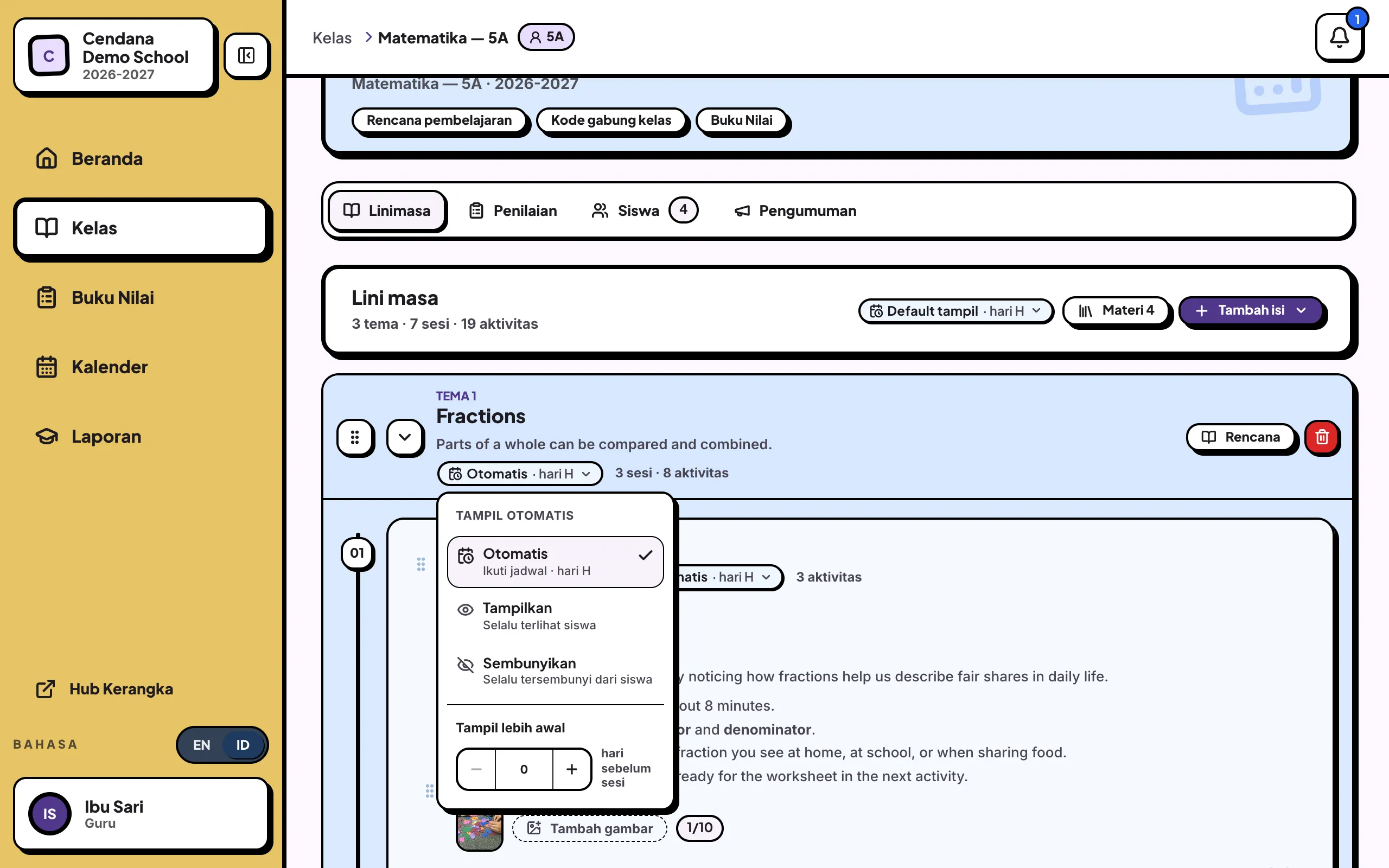
Terakhir, pastikan kapan siswa melihatnya. Yang menentukan bukan aktivitas satu per satu, melainkan jadwal sesinya: klik tombol Otomatis pada sesi untuk melihat/mengatur aturannya, dan Atur tanggal untuk menjadwalkan sesinya. Sesi berstatus Otomatis tampil sendiri mengikuti jadwal itu.
Tanda berhasil
Aktivitas tampil di lini masa dengan jenis dan tenggatnya, Cek kesiapan tidak menemukan masalah, dan sesinya terjadwal (atau memang sudah tampil). Setelah jadwalnya tiba, siswa melihatnya di beranda mereka.
Tanya jawab
Kenapa siswa belum melihat aktivitas yang baru saya buat? Hampir selalu soal jadwal tampil sesi, bukan aktivitasnya. Lihat Siswa belum bisa melihat aktivitas.
Bisakah saya menambahkan gambar atau sumber? Ya. Bagian Gambar menerima foto/diagram (tampil sebagai galeri untuk siswa), dan Sumber menerima tautan atau berkas lewat + Tambah.
Apa gunanya “Simpan ke Materi”? Menyimpan salinan aktivitas/sesi/tema ke rak Materi pribadi Anda, supaya tahun depan tinggal Ambil dari Materi, tidak menulis ulang.