
Menilai dan memberikan umpan balik
Semua penilaian terjadi di satu layar bernama Menilai: pekerjaan siswa di kiri, penilaiannya di kanan, dan penunjuk siswa di bilah atas. Panduan ini menempuh satu putaran lengkap: buka, pilih siswa, nilai, komentari, dan (kalau perlu) kembalikan untuk diperbaiki.
Apa yang akan Anda selesaikan: satu pengumpulan ternilai dengan komentar yang dilihat siswa.
Sebelum mulai
Ada siswa yang sudah mengumpulkan. Di lini masa, aktivitas seperti itu menampilkan tombol Nilai dengan hitungannya (misalnya Nilai · 3 = tiga siswa belum dinilai).
Langkah
-
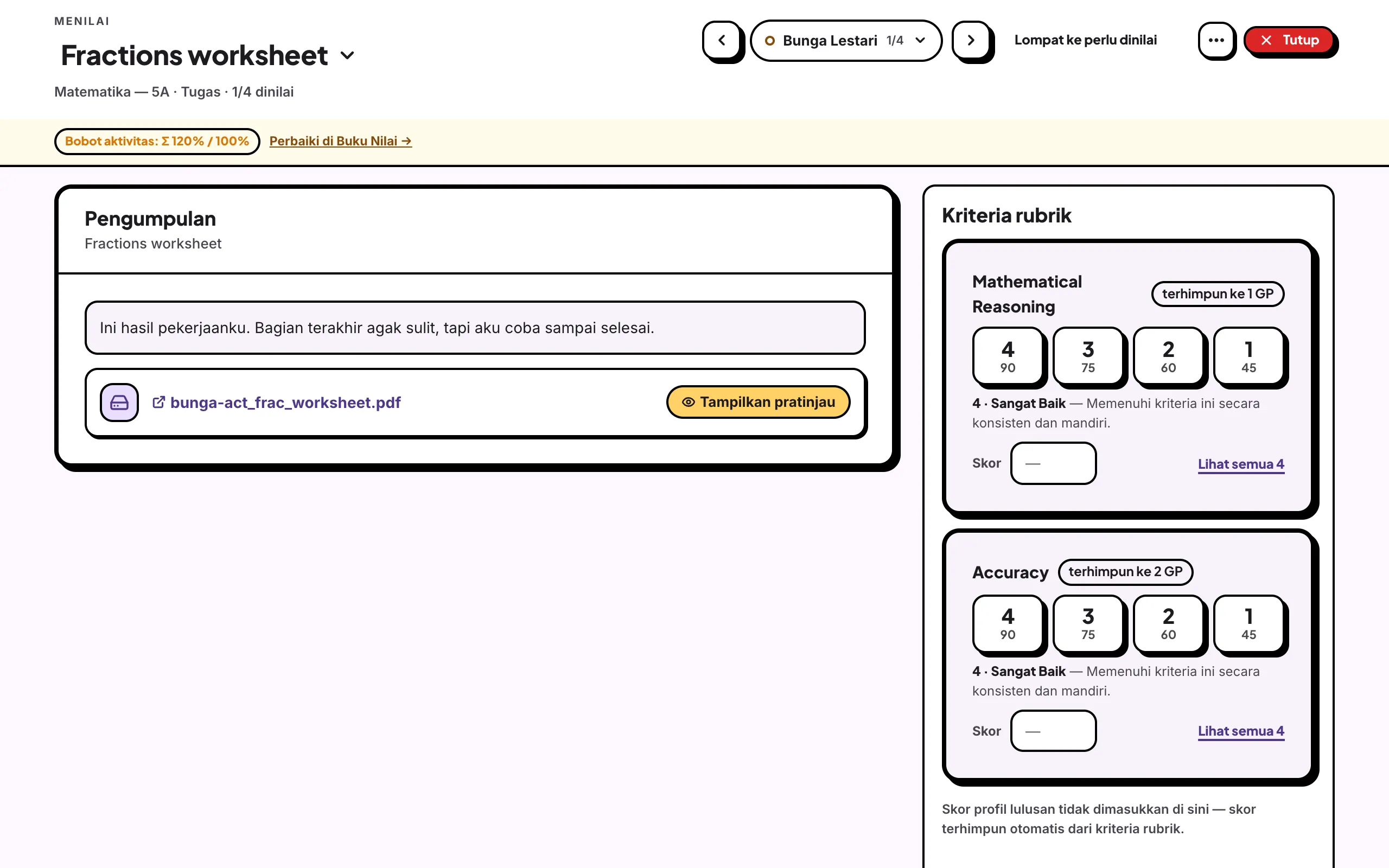
Klik tombol Nilai pada aktivitasnya (bisa juga dari Buku Nilai). Layar Menilai terbuka sebagai satu bilah: judul aktivitas dengan tanda ▾ (klik untuk Ganti aktivitas), dan di kanan atas penunjuk siswa ‹ nama · 1/4 ▾ ›, menu ⋯, serta Tutup. Tombol Lompat ke perlu dinilai langsung membuka siswa pertama yang belum dinilai. Begitu Anda menggulir, bilah ini menyusut jadi bilah ringkas agar seluruh alur menilai tetap terlihat.
-
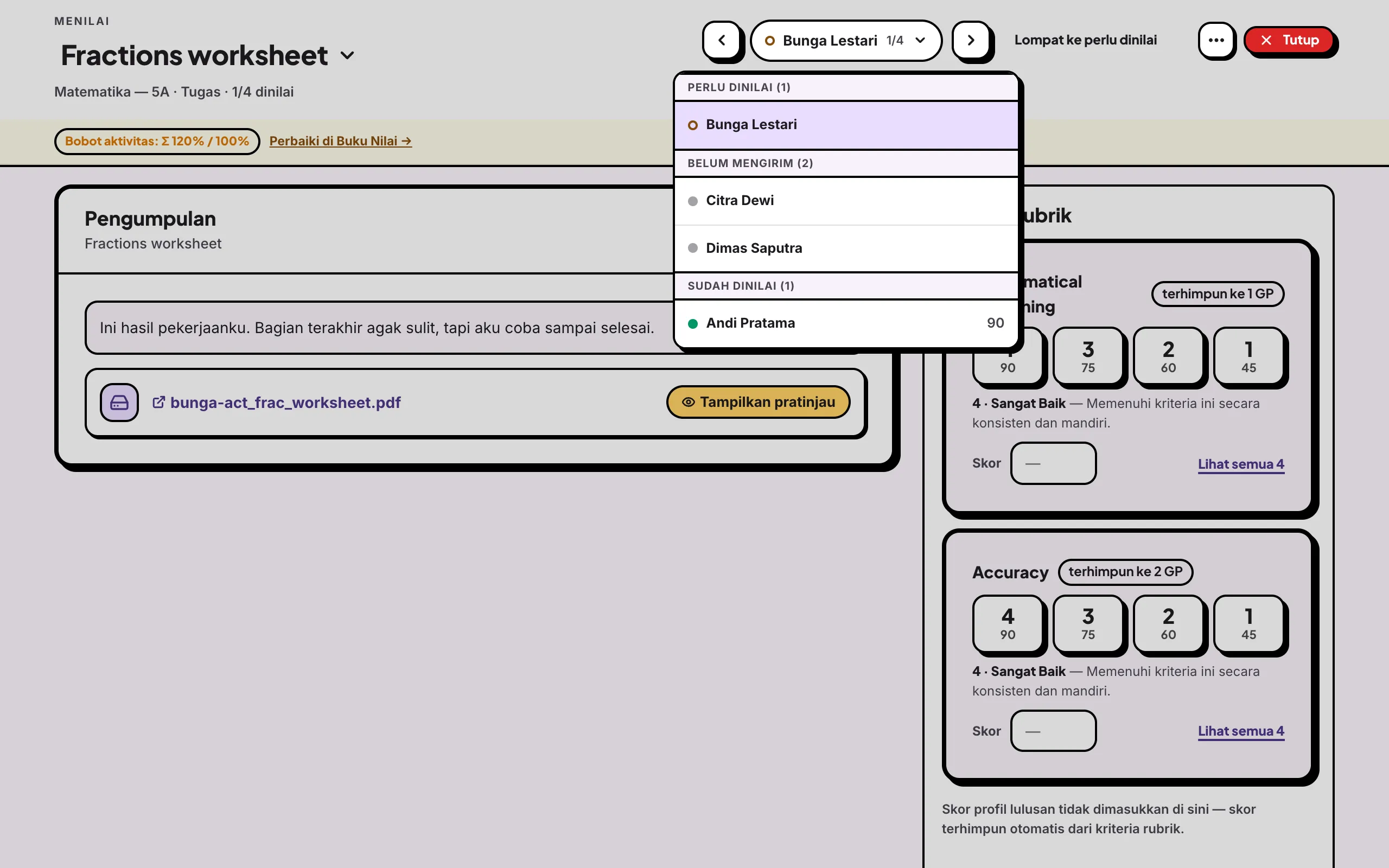
Pilih siswa. Panah ‹ › berpindah satu per satu di antrean; klik namanya untuk membuka daftar siswa yang dikelompokkan menurut status: perlu dinilai, belum mengirim, dan sudah dinilai (yang sudah dinilai menampilkan skornya). Bagian Pengumpulan di kiri menampilkan jawaban siswa terpilih: teks, berkas (klik Tampilkan pratinjau), atau tautan.
-
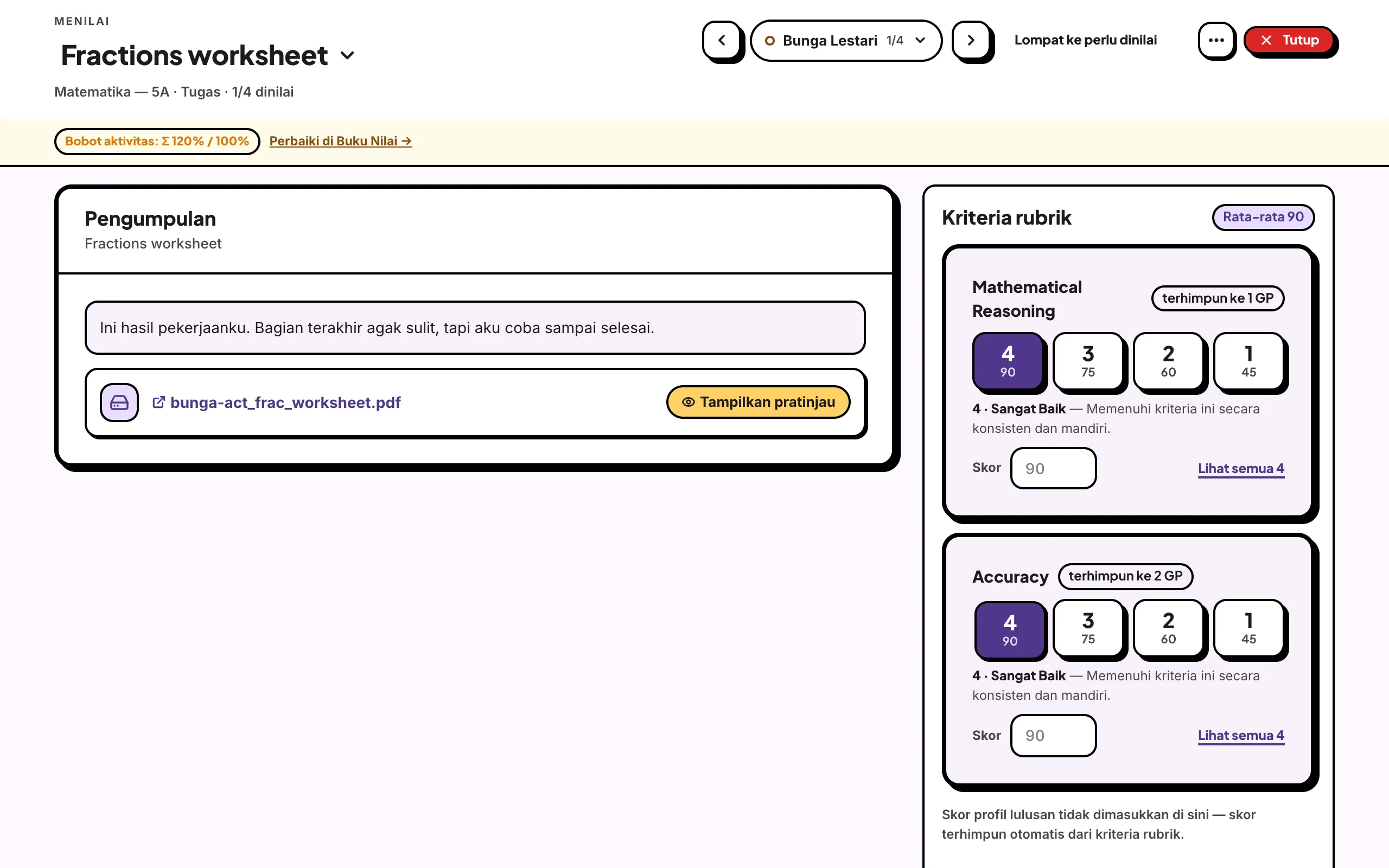
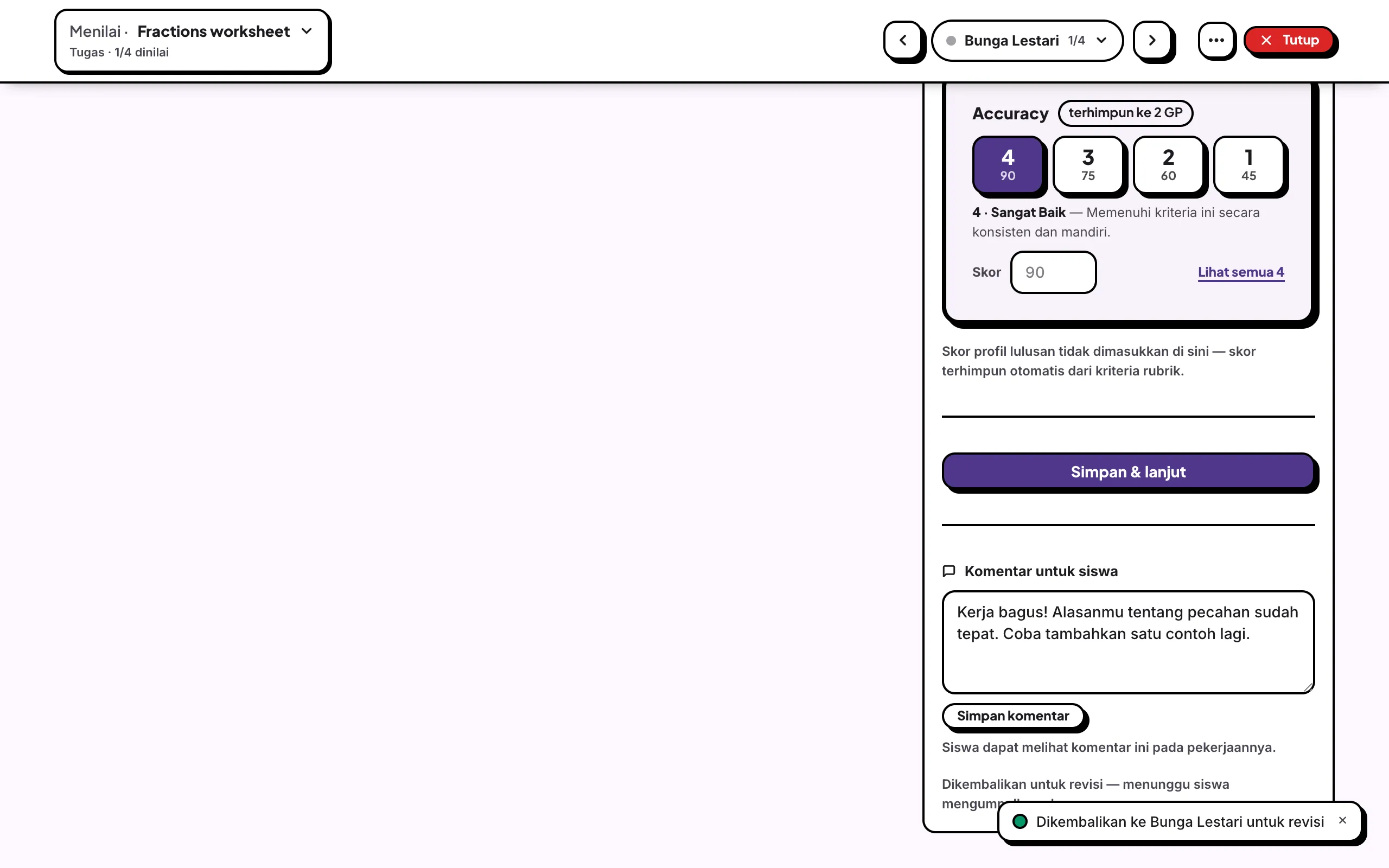
Beri nilai di Kriteria rubrik. Tiap kriteria punya satu deret tombol level yang membawa nomornya, namanya, dan angkanya (misalnya 4, Sangat Baik, 90). Menekan satu level mengisi angkanya. Setelah itu muncul kolom Sesuaikan angka kalau Anda ingin menaikkan atau menurunkan sedikit, dan tombol yang menyala mengikuti angka itu. Level dan angka selalu satu nilai yang sama, jadi keduanya tidak bisa berbeda.
Kriteria yang belum Anda nilai berbunyi Belum dinilai, bukan level teratas, jadi kriteria yang terlewat mudah terlihat. Tombol simpan baru aktif setelah semua kriteria terisi (petunjuknya: “Pilih level untuk setiap kriteria”). Deret levelnya juga bisa dijalankan dengan papan ketik: Tab masuk ke deretnya, panah kiri dan kanan memilih level.
Untuk aktivitas numerik, isi kolom Skor langsung.
-
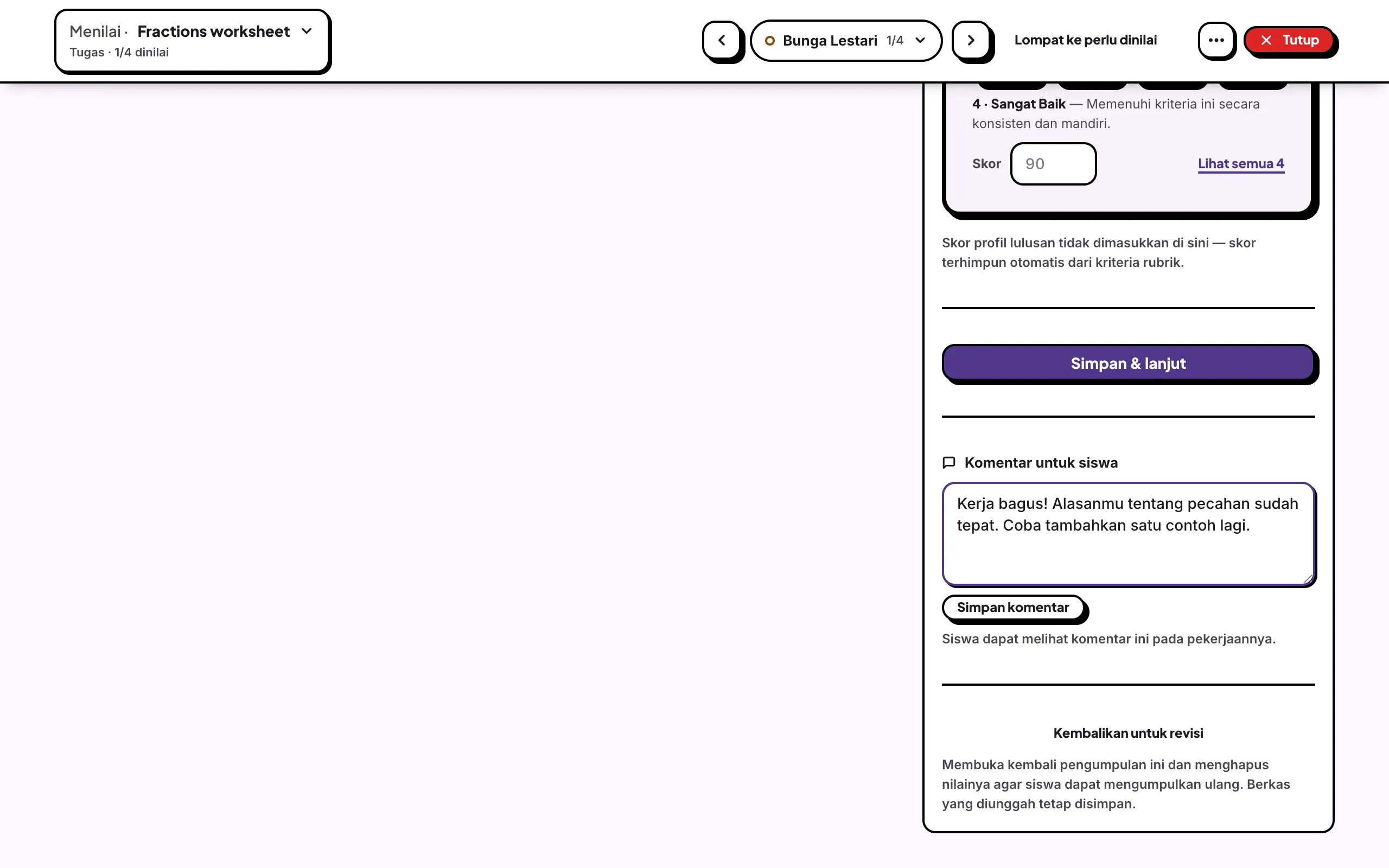
Tulis pesan di Komentar untuk siswa dan klik Simpan komentar. Persis seperti keterangannya: “Siswa dapat melihat komentar ini pada pekerjaannya.”
-
Di samping tombol simpan ada satu keterangan, dan hanya satu: alasan nilainya belum bisa disimpan, atau Nilai akhir beserta angkanya begitu semua kriteria dinilai. Angka itu persis yang akan tersimpan.
Lalu pilih salah satu:
- Simpan & lanjut: nilai tersimpan, layar berpindah ke siswa berikutnya.
- Kembalikan untuk revisi: pengumpulan dibuka kembali dan nilainya dihapus agar siswa mengumpulkan ulang; berkas yang sudah diunggah tetap tersimpan. Siswa melihat tanda revisi di aktivitasnya.
Menghapus nilai
Salah menilai siswa, atau ingin mengulang dari nol? Buka siswa itu lalu klik Hapus nilai, di bawah kotak komentar. Kerangka bertanya dulu, karena level yang Anda pilih di tiap kriteria dan catatan Anda ikut terhapus. Pekerjaan siswa tetap aman dan Anda bisa menilai lagi kapan saja.
Tombolnya hanya muncul pada siswa yang memang sudah punya nilai.
Di Buku Nilai, mengosongkan sel tidak menghapus nilai. Buku Nilai akan mengatakan bahwa penghapusan dilakukan di layar menilai lewat Hapus nilai. Satu pintu, dan pintu itu selalu bertanya dulu.
Tanda berhasil
Di penunjuk siswa, siswa yang tadi dinilai kini masuk kelompok sudah dinilai beserta skornya, dan hitungan pada tombol Nilai di lini masa berkurang. Setelah dikembalikan, muncul konfirmasi seperti “Dikembalikan ke [nama siswa] untuk revisi”.
Tanya jawab
Apa bedanya rubrik dan angka? Rubrik menilai per kriteria dengan level berdeskripsi (levelnya membawa skor); numerik satu angka langsung. Jenisnya mengikuti pengaturan penilaian aktivitas.
Di mana mengubah metode penilaian, bobot, atau kriteria? Semuanya ada di menu ⋯ di kanan atas: Ubah metode penilaian… (rubrik ↔ numerik), Bobot aktivitas (buka Buku Nilai), dan Kriteria & bobotnya (buka Penilaian). Dua tautan terakhir langsung membuka aktivitas ini di layar yang mengaturnya.
Skor profil lulusan diisi di mana? Tidak diisi manual. Kriteria yang terhubung ke profil lulusan membawa tanda terhimpun ke N GP di samping namanya, dan angkanya ikut dari level yang Anda pilih pada kriteria itu.
Bagaimana menilai diskusi? Bagian Pengumpulan menampilkan Bukti diskusi: seluruh diskusi beserta nama penulis tiap kiriman, dan satu baris “Siswa ini: 2 kiriman, 1 balasan” untuk siswa yang sedang Anda buka. Balasan Anda sendiri ditulis di Balas di diskusi, dan balasan itu muncul di diskusi yang dibaca kelas.
Siswa sudah saya kembalikan tapi belum mengumpulkan ulang. Statusnya menunggu siswa. Siswa melihat tanda Dikembalikan pada aktivitasnya dan tombol kumpulnya terbuka lagi.