
Diskusi
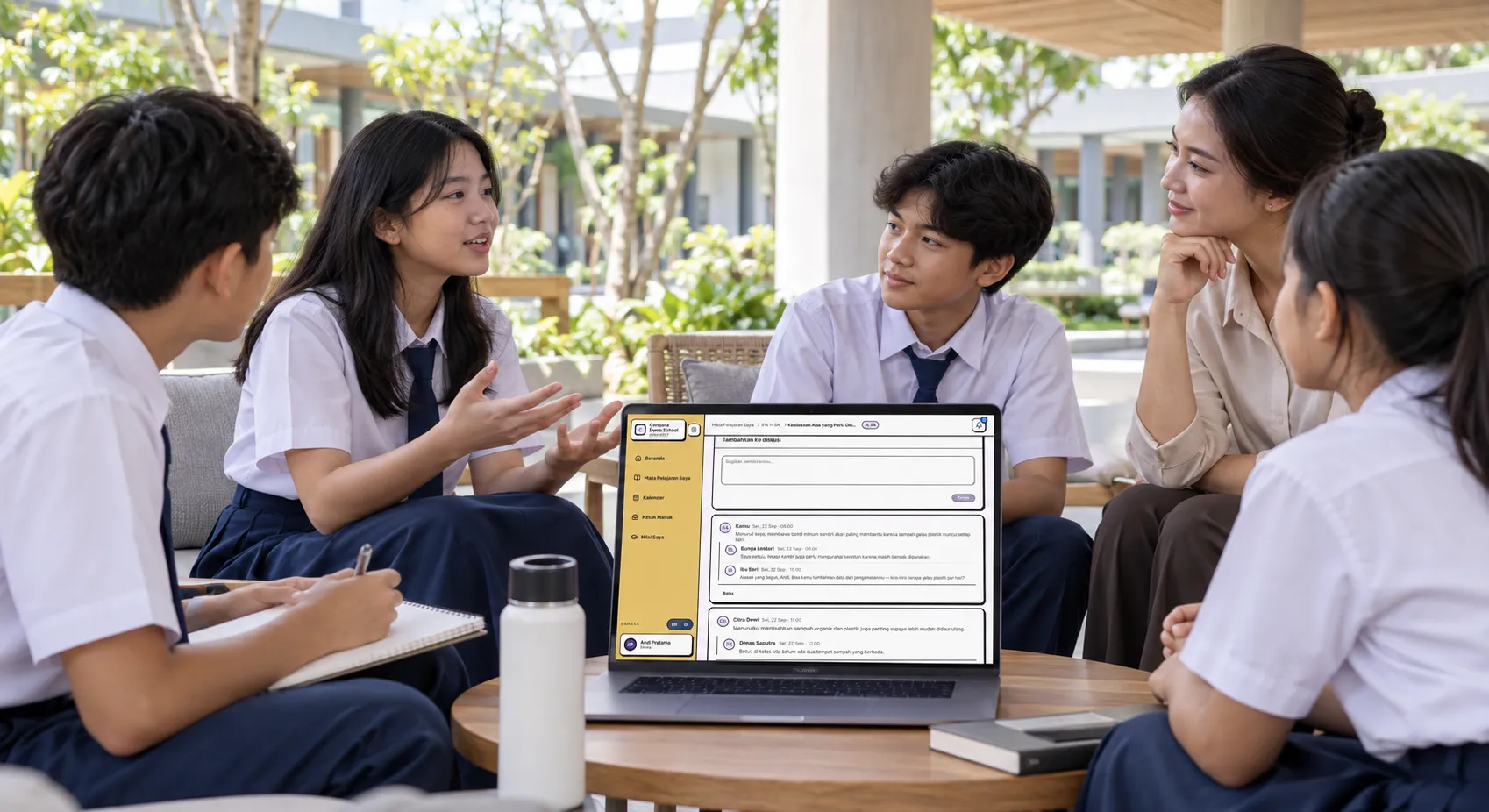
Pakai diskusi saat siswa perlu menyampaikan pendapat dan menanggapi pendapat temannya. Siswa menulis dan saling membalas sebelum tenggat, sekelas atau per kelompok.
Cocok untuk:
- Pertanyaan pemantik di awal tema, untuk melihat apa yang sudah siswa ketahui.
- Studi kasus atau debat: siswa mengambil posisi dan menanggapi alasan temannya.
- Memberi ruang bagi siswa yang jarang bicara di kelas, karena semua orang menulis.
Kemampuan yang dilatih: penalaran kritis, komunikasi, dan kolaborasi. Siswa menimbang alasan, menyampaikan pendapat, dan menanggapi teman.
Bagaimana diskusi dinilai
Apakah diskusi dinilai diatur di Matriks Penilaian, tab di kelas Anda. Di jendela diskusi, bagian Penilaian hanya menampilkannya: Dinilai (Ya atau Tidak), Ukuran (S, M, L, XL; atur di sini), dan Bukti untuk, yaitu indikator yang dibuktikan diskusi ini. Pilih Atur di Matriks Penilaian untuk mengubahnya.
Diskusi yang tidak dinilai adalah latihan: siswa tetap berdiskusi, dan Anda tetap bisa ikut membalas. Anda menilai tiap indikator dari tulisan siswa.
Diskusi yang dinilai datang dari rencana di Kerangka Design, lengkap dengan ukuran dan indikatornya. Diskusi yang Anda tambahkan sendiri di kelas menjadi latihan.
Membuat diskusi
- Di Alur belajar, pilih Aktivitas pada sesinya. Tulis Judul aktivitas, pilih Diskusi, lalu pilih Tambah. Jendela diskusi langsung terbuka.
- Tulis Pertanyaan diskusi: pertanyaan atau topik yang ditanggapi siswa.
- Tambahkan Lampiran bila perlu: Tautan, Unggah, atau Buku.
- Di kolom kanan, atur Tenggat di bagian Jadwal. Di bagian Pengumpulan, baris Balasan menentukan apakah siswa boleh saling membalas: nyalakan Izinkan siswa saling membalas.
- Perubahan tersimpan otomatis (lihat tanda Tersimpan). Tutup jendelanya kalau sudah selesai.
Langkah lengkapnya: Membuat dan menerbitkan aktivitas.
Yang dilihat siswa
Siswa membaca tulisan teman-temannya, lalu menulis pendapatnya di Diskusi dan pilih Kirim. Kalau balasan diizinkan, mereka bisa menanggapi tulisan teman dengan Balas.
Diskusi tidak perlu dikumpulkan. Begitu siswa menulis satu kali, mereka melihat Kamu sudah ikut menulis.
Menilai diskusi
Di Alur belajar, pilih angka di baris diskusinya (misalnya Nilai · 2), lalu pilih siswanya.
- Bukti diskusi menampilkan seluruh diskusinya, dengan nama penulis di tiap tulisan.
- Satu baris ringkas sudah menghitungnya, misalnya “Siswa ini: 1 kiriman, 0 balasan”.
- Pilih level tiap indikator seperti pada tugas, lalu pilih Simpan. Nilai akhirnya tertulis di samping tombol itu.
Selengkapnya: Menilai dan memberikan umpan balik.
Memberi tanggapan
Tanggapan untuk satu siswa Anda tulis di bawah tulisannya: di layar menilai, pilih Balas di akhir percakapan tulisan itu. Setiap tulisan menyebut apakah sudah Anda balas, dan Ke yang belum dibalas membawa Anda ke tulisan berikutnya. Balasan Anda tampak dengan tanda Guru dan dibaca siswa bersama teman-temannya.
Kalau belum ada tulisan, atau balasan dimatikan, isi Balas di diskusi lalu pilih Kirim balasan.
Setelah kelas ditutup, siswa tidak bisa menulis lagi. Anda tetap bisa membalas dan menilai.
Diskusi kelompok
Di bagian Pengumpulan, buka baris Kerja dan nyalakan Kerja kelompok. Setiap kelompok mendapat diskusinya sendiri, dan anggota kelompok hanya membaca diskusi kelompoknya. Saat Anda menilai satu kelompok, balasan Anda hanya muncul di diskusi kelompok itu.
Anda menilai satu kali untuk satu kelompok, lalu bisa menyesuaikan nilai tiap anggota. Setiap tulisan tetap tercatat atas nama penulisnya. Siswa yang belum masuk kelompok menulis di diskusi kelas sampai Anda memasukkannya ke kelompok.
Selengkapnya: Menilai tugas kelompok.
Memakai di kelas lain
Setiap mata pelajaran per tingkat punya Materi bersama: isi yang dipakai semua kelasnya. Ubah diskusinya di sana: semua kelas langsung memakai isi yang sama. Setiap kelas tetap mulai dengan diskusi yang baru. Selengkapnya: Menyiapkan pelajaran untuk kelas Anda.
Tips
- Ingin setiap siswa membalas minimal satu teman? Tulis di perintahnya, lalu lihat jumlah balasan tiap siswa di layar menilai.
- Minta siswa membaca ulang sebelum mengirim. Tulisan yang sudah terkirim tetap tampil seperti itu.
- Perlu tahu siapa yang menulis setelah tenggat? Waktu setiap tulisan tertera di diskusinya.